
ChatGPTスマホ活用|移動中の10分を仕事に変える経営者の使い方
移動中や現場でPCを開けない経営者向けに、ChatGPTスマホアプリの使い方をまとめました。音声で口述メモを取る、返信の下書きを作る、写真から手書きメモや名刺を読み取る。今日から試せる手順と、情報漏えいを防ぐ設定・料金の目安まで解説します。
- #ChatGPT
- #スマホ活用
- #経営者
- #音声入力
- #中小企業

「ChatGPTは気になるけれど、パソコンの前に座ってじっくり試す時間がない」。経営者の多くが、ここで止まっています。結論から言えば、ChatGPTは机の上ではなく、移動中や現場の「すきま時間」でこそ経営者の役に立ちます。スマホアプリなら、電車の10分、車の待ち時間、店舗や工事現場の合間に、声とカメラだけで使えるからです。この記事では、パソコンを開けない時間を仕事が進む時間に変えるスマホ活用を、今日から試せる手順で解説します。難しい設定は要りません。まずはアプリを入れて、声で話しかけるところから始めましょう。
なぜ経営者こそ「スマホのChatGPT」なのか

少人数の会社では、社長の時間が一番高価な資源です。ところが経営者ほど、移動・外出・現場巡回でパソコンから離れている時間が長い。この「PCが無い時間」に手が空いていても、これまでは頭の中のメモや返信を後回しにするしかありませんでした。
ChatGPTとは、文章や音声で指示すると、人が書いたように答えてくれる対話型の生成AI(文章を作るAI)です。スマホアプリを使えば、キーボードを打たなくても、話しかけるだけ・写真を撮るだけで使えます。だからこそ、パソコン作業が苦手な経営者や、机に向かう時間が取れない経営者に向いています。
経営者の1日を思い返すと、まとまったパソコン時間は意外と少ないものです。朝の通勤、取引先への移動、現場や店舗の巡回、来客の合間。こうした時間は「待つだけ」になりがちですが、ここにスマホのChatGPTを差し込むと、頭に浮かんだことをその場で形にできます。
パソコン版とスマホ版は同じアカウントで中身が同期されるので、外で音声メモを取り、会社に戻ってからパソコンで仕上げる、といった使い分けもできます(出典)。ポイントは、大きな計画を立てないことです。今日の移動中に1つ、スマホのChatGPTに話しかけてみる。その手応えが、次の使い方を教えてくれます。
まず用意する:アプリのインストールと最初の設定

準備は5分で終わります。順番はこうです。
- iPhoneは「App Store」、Androidは「Google Play」で「ChatGPT」と検索し、OpenAI社の公式アプリをインストールする。似た名前の非公式アプリに注意します。
- メールアドレス、またはGoogle・Appleのアカウントで登録する。
- 最初に情報漏えいを防ぐ設定を1つだけ済ませる(次で説明します)。
料金は、まず無料プランで十分です。無料でも文章のやり取り・音声・カメラ機能は試せます。もっと使いたくなったら、個人向けの有料プラン(Plus)が月額3,000円程度です(出典)。金額や無料枠は変わりやすいので、契約前にアプリの決済画面で実額を確認してください。
登録が終わったら、最初に1つだけ設定を変えます。アプリの「設定」→「データコントロール」を開き、「すべての人のためにモデルを改善する」をオフにします。これをオフにすると、あなたが入力した会話が今後のAIの学習に使われなくなります(出典)。会社の情報を扱うなら、最初にオフにしておくのが安全です。ただしオフでも、機密情報や個人情報をそのまま打ち込むのは避けます。この線引きは後の注意点でもう一度触れます。
移動中に効く3つの使い方(声だけで完結)

スマホ版で経営者に一番効くのは、声で使うことです。歩きながら、車の中で(運転中は安全な停車時に)、両手がふさがっていても使えます。おすすめは次の3つです。
1. 口述メモを取る。 思いついたアイデアや指示を、話した言葉のまま文字にできます。ChatGPTの音声モードは、話しかけると音声を認識して答えてくれる機能です(出典)。「今の話を、明日の朝礼で伝える3つのポイントに整理して」と頼めば、ただの独り言が使える箇条書きになります。
2. 返信メールの下書きを作る。 「取引先からの値上げ相談に、断らずに一度会って話したい、という返信を丁寧な敬語で」と話すだけで、下書きができます。会社に戻ってパソコンで最終確認して送れば、移動時間がそのまま返信作業になります。
3. 判断材料の壁打ちをする。 「新しい人を1人採るか、外注を増やすか。それぞれの利点と注意点を、うちの規模(社員15人)を前提に整理して」と相談すれば、考えを整理する相手になります。答えをうのみにせず、自分の判断のたたき台として使うのがコツです。
この3つに共通するコツは、話し方に「型」を持っておくことです。難しく考えず、「誰に・何のために・どんな形で」の3つを添えるだけで、返ってくる答えの質が大きく変わります。たとえば「(誰に)朝礼で社員に、(何のために)今週の重点を伝えるために、(形)3行の箇条書きで」といった具合です。この型を一度覚えれば、あとはどんな相談でも応用できます。プロンプト(AIへの指示文)の型は関連記事でも詳しく解説しています。
音声のやり取りは、後から文字でも残ります。大事な内容は、その場で「今の要点をメモとして送って」と頼み、自分宛てのメールやメモアプリに貼っておくと消えません。移動が終わってパソコンを開いたとき、同じ会話の続きから清書や送信ができるので、二度手間になりません。
現場・外出先ではカメラが強い(写真から読み取る)
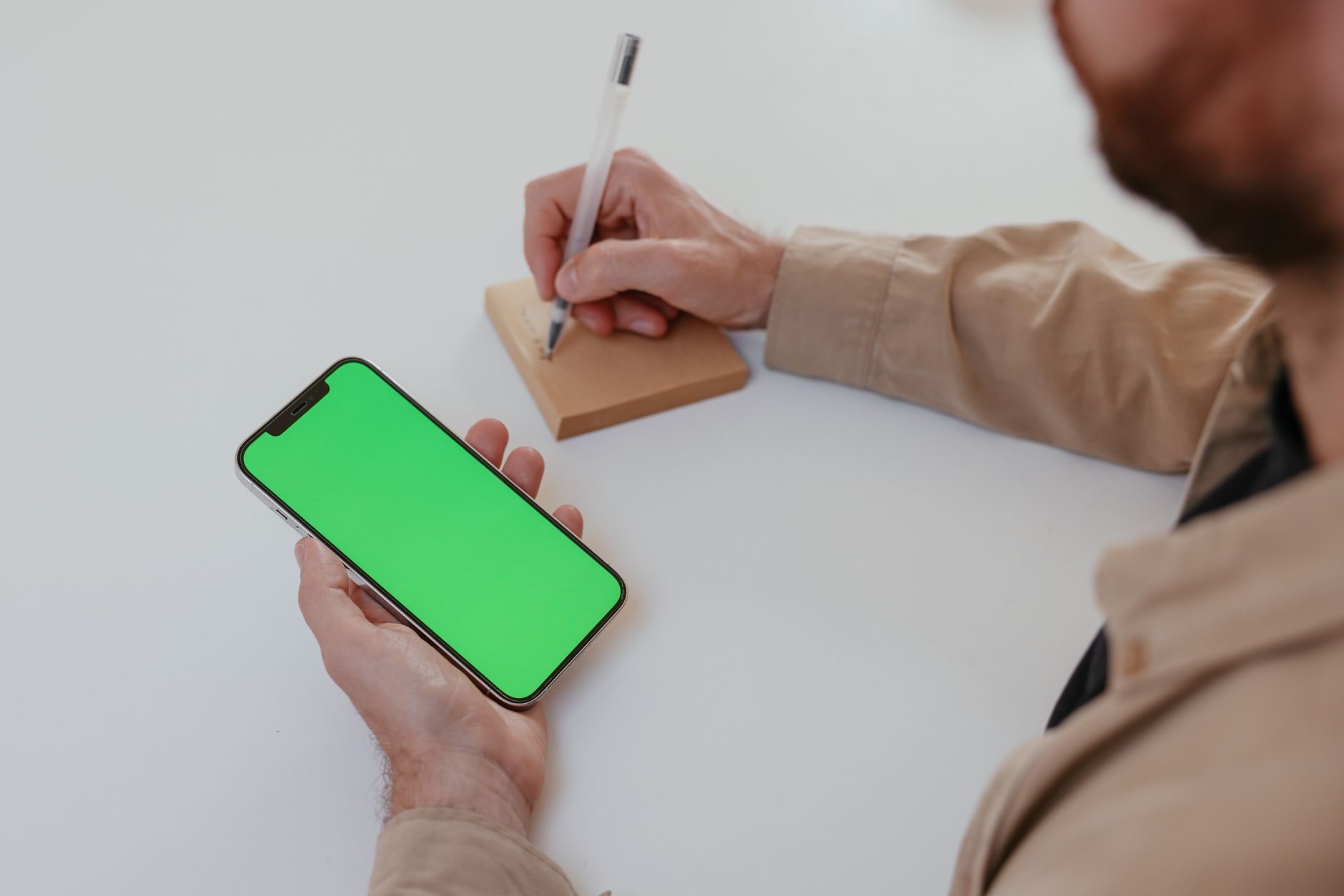
スマホならではの武器がカメラです。カメラのアイコンをタップして対象に向けると、写した内容を読み取って答えてくれます(出典)。経営者に便利なのは次のような場面です。
| 撮るもの | 頼むこと |
|---|---|
| 手書きのメモ・ホワイトボード | 文字に起こして箇条書きに整理 |
| もらった名刺 | 会社名・氏名・連絡先を一覧の形に |
| 請求書・書類・チラシ | 要点の要約、金額や日付の抜き出し |
たとえば商談後、ホワイトボードに書いた内容をそのまま撮って「議事メモにまとめて」と頼めば、書き写す手間が消えます。展示会で集めた名刺の山も、その場で撮って整理を頼めば、あとで入力する作業が減ります。飲食店なら仕入れ伝票を撮って金額を拾わせる、建設業なら現場の指示書を撮って要点を整理させるなど、紙が多い会社ほど効果が出ます。手書きの文化が残る会社でも、まず「撮って読ませる」から始めれば、無理なくデジタル化の入り口に立てます。
ただし注意が1つあります。読み取った内容は必ず自分の目で確認することです。手書き文字や数字は、AIが読み間違えることがあります。特に金額・日付・固有名詞は、そのまま信じずに元の紙と見比べてください。カメラは「入力の手間を省く道具」であって、「確認をなくす道具」ではありません。
スマホで使うときの3つの注意点

便利さの裏で、経営者が押さえておくべき注意点が3つあります。
1. 機密情報・個人情報をそのまま入れない。 顧客名簿、社員の評価、未公表の数字などは、匿名化するか、入れないのが原則です。前述の学習オフ設定はしたうえで、それでも「外に出したくない情報は打ち込まない」を基本にします。詳しくは関連記事で解説しています。
2. 無料プランには利用回数の上限がある。 混み合う時間帯や、短時間に何度も使うと、一時的に制限がかかることがあります。毎日しっかり使うようになったら、有料プランを検討します。
3. 答えをうのみにしない。 ChatGPTは、もっともらしい間違い(ハルシネーション)を返すことがあります。法律・税務・契約など責任が伴う判断は、必ず人が最終確認します。スマホでの利用は手軽なぶん、確認を飛ばしがちなので、ここは意識して守ってください。
この3つを守れば、スマホのChatGPTは「気軽で、それでいて安全な相棒」になります。
まとめ
ChatGPTのスマホ活用は、パソコンを開けない時間を仕事が進む時間に変えるためのものです。声で口述メモや返信の下書きを作り、カメラで手書きメモや名刺を読み取る。この2つを覚えるだけで、移動や現場のすきま時間が経営に効きます。
明日やること(今日の午後でも可):スマホに公式アプリを入れ、「設定」→「データコントロール」で学習をオフにしたうえで、次の移動中に一度だけ音声で「今日やることを3つに整理して」と話しかけてみてください。5分で「これは使える」という感覚がつかめます。
次に読む
- 社長のChatGPT使い方|自分の時間を作る3つの型と今日の一歩
- ChatGPTを業務で使うときの注意点|禁止ではなく安全に使い倒すルール
- ChatGPTの情報漏洩対策|企業が押さえる設定・プラン・入力ルール
AI Navigatorでは、「うちの会社ではスマホやパソコンで何から使えばよいか」という段階から、経営者と一緒に最初の一歩を設計しています。自社に合った使いどころが知りたい方は、サービス紹介をご覧ください。具体的な進め方は無料相談でお話しできます。移動中の10分を、経営が前に進む時間に変えていきましょう。